
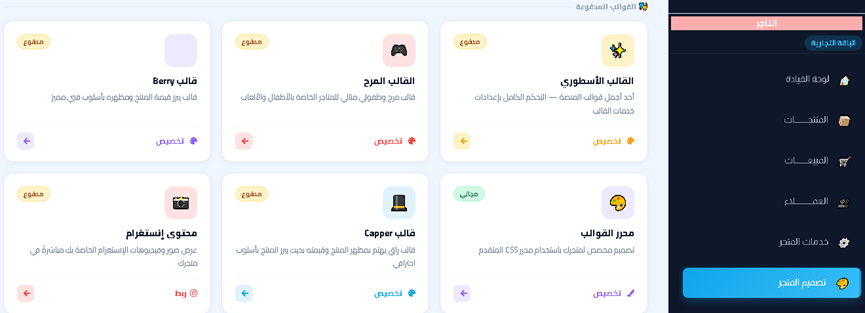
بعد ما انتهينا من إضافة البنرات والمنتجات المتحركة نتقل الان الى تصميم المتجر وتغيير الألوان والخطوط وذلك عن طريق المصمم المرئي في لوحة التحكم حيث انك يمكنك مشاهدة التغييرات التي تعملها على المعاينة قبل حفظ التعديلات ولا تحتاج الى مصمم فقط اختر العنصر وبعدها قم بتغيير الخصائص المطلوبة له ويتم ذلك باتباع الخطوات التالية: قم بالضغط على زر تخصيص التصميم والموجود في واجهة لوحة التحكم كما في الصورة

أو الضغط على تصميم المتجر من القائمة ثم محرر القوالب كما في الصورة.
ستظهر لك بعد ذلك صفحة المحرر المرئي للمتجر كما في الصورة وفي حال لم تظهر واجهة المتجر فقط مربع نص css يجب أن تقوم بالدخول على لوحة التحكم من الرابط الخاص بمتجرك وليس الرابط المشترك كما تكلمنا سابقا أي ان كان رابط متجرك https://test.com تقوم بالدخول عن طريق الرابط https://test.com/admin وليس الرابط المشترك https://se.emole.sa/admin أو الدخول على متجرك ثم تسجيل الدخول وبعدها سيظهر لك رابط إدارة الحساب في اعلى الصفحة.
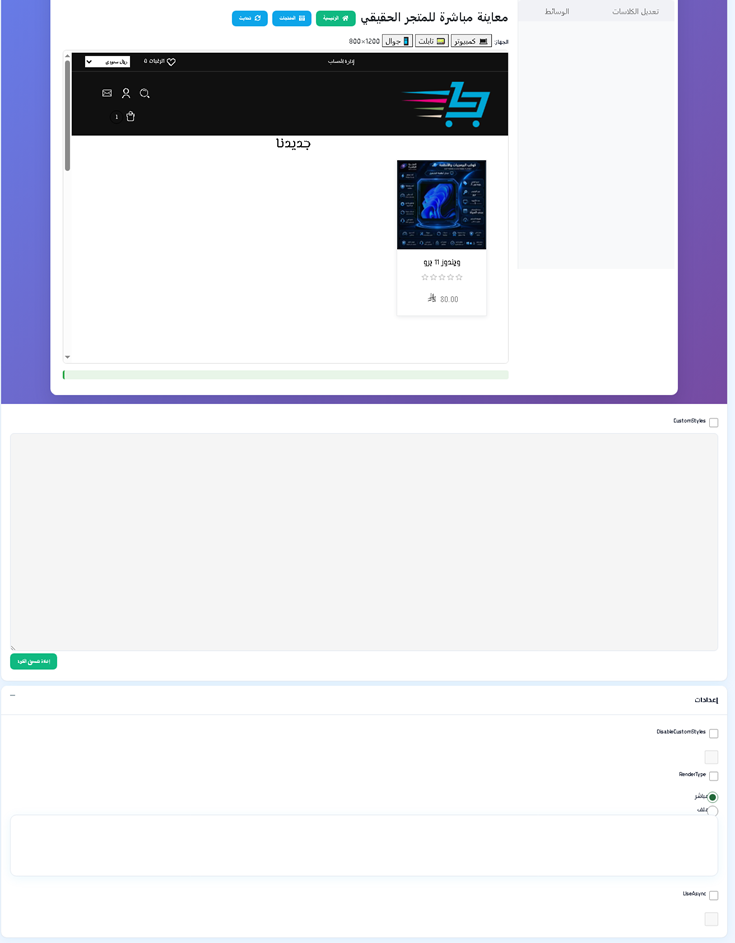
كما تشاهد في الصورة في اليمين يوجد تبويبين تبويب الكلاسات وتبويب الوسائط وفي اليسار تكون معاينة المتجر
وفي الى اليمين يوجد عدة ازرار وهي:
- الصفحة الرئيسية :لعرض الصفحة الرئيسية للمتجر
- المنتجات:لعرض صفحة المنتجات الجديدة في المتجر
- تحديث :لتحديث الصفحة
- كمبيوتر: لعرض الصفحة على وضع الكمبيوتر
- تابلت :لعرض الصفحة على وضع التابلت والايباد
- جوال: لعرض الصفحة على وضع الجوال
وذلك للتأكد من جميع المتجر في جميع الأوضاع. يتم الضغط على العنصر المراد تغيير لونه او حجم كما في الصورة
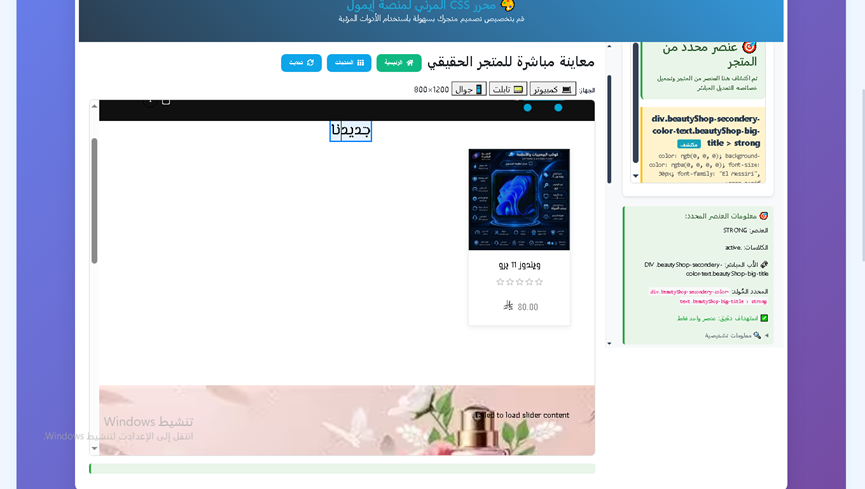
بعد ستلاحظ ظهور قائمة من المعلومات والخيارات في الجهة وهي الخصائص الخاصة بالعنصر
أول لوحة لاظهار معلومات عامة عن العنصر والاوسم الخاصة به وبعض المعلومات عن الخصائص الحالية
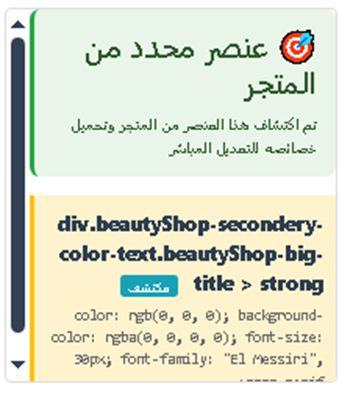
ثاني لوحة لاظهار معلومات عن عدد العناصر المشتركة مع العنصر حيث ان بعض العناصر تكون مشتركة في نفس الاسم وبعض المعلومات كما في الصورة وهذه اللوحتين تفيد المصمم في معرفة هيكل التصميم للمتجر حيث بعض القوالب يستخدم نمط وعناصر مختلفة .
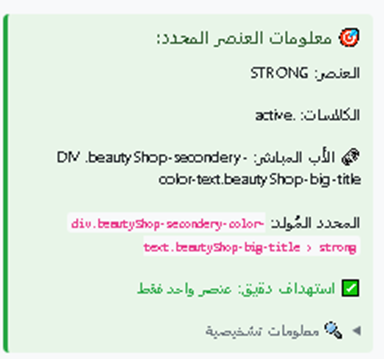
بعد ذلك تكون الخصائص الخاصة بالعنصر حيث يمكننا من هذه الصفحة التحكم بخصائص العنصر مثل اللون والحجم والاطار وغيرها
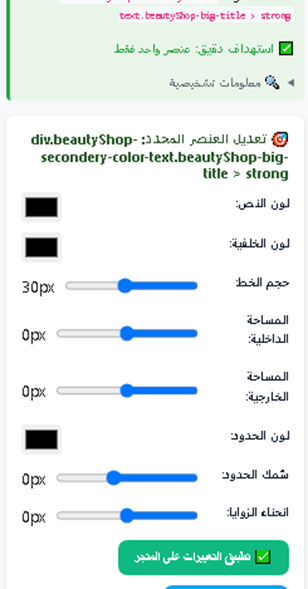
بعد اختيار العنصر يتم تغيير الخصائص المناسبة من اللوحة الظاهرة حيث مثلا عند تغيير لون العنصر من اللون الأسود يتم الضغط على مربع اللون بعدها سيظهر مربع الألوان كما في الصورة
بعد اختيار اللون والخروج من الشاشة سنلاحظ تغيير مباشر على لون العنصر مباشرة كما في الصورة
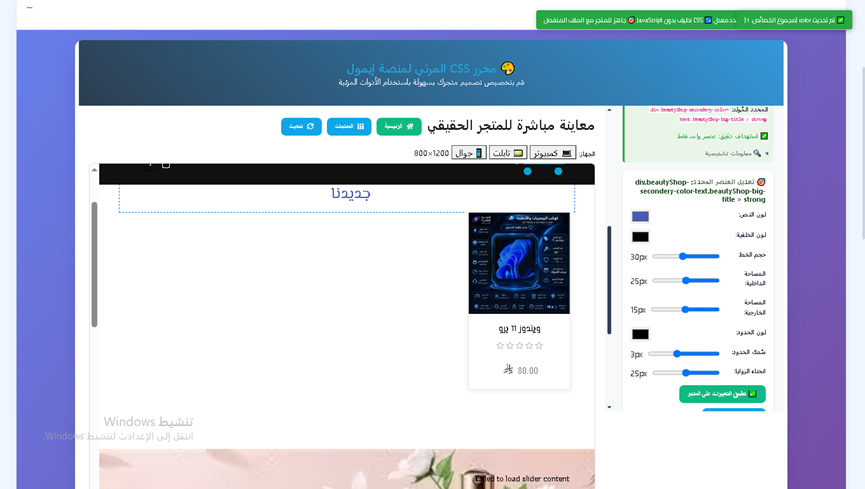
وهذه الطريقة تسهل على التاجر تصميم المتجر دون حفظ التصميم حيث يمكنك تجربة التصميم بالكامل وبعد الانتهاء يتم الضغط على حفظ في اعلى الشاشة حيث يمكنه كذلك تغيير المربعات المحاطة بالعنصر كما هو ظاهر في الشاشة وكذلك تغيير بعض الخصائص مثل الحدود وتكبير اللون.
في حال أراد التاجر مثلا إضافة صور داخل المتجر كخلفية لاحد العناصر يمكنه ذلك عن طريق اختيار المربع الذي يريد إضافة صورة عليه كما في الصورة.
بعد يتم التوجه الى اسفل الخصائص والضغط زر صورة كما في الصورة
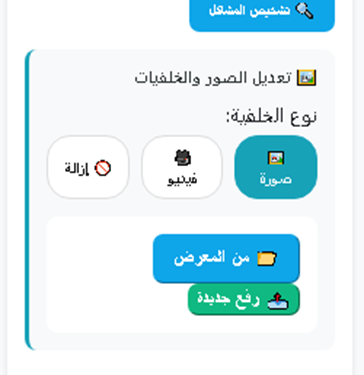
كما تلاحظ يظهر زرين تحت الصورة وهي من المعرض ورفع الصورة مباشرة
فعند الضغط على زر من المعرض يتم عرض الصور الموجود في تبويب الوسائط حيث ان التبويب مخصص لاضافة صور حتى يتم اضافتها في المتجر .
وعند عدم وجود صور يتم عرض رسالة في اعلى الشاشة توضح بعدم وجود صور كما في الصورة
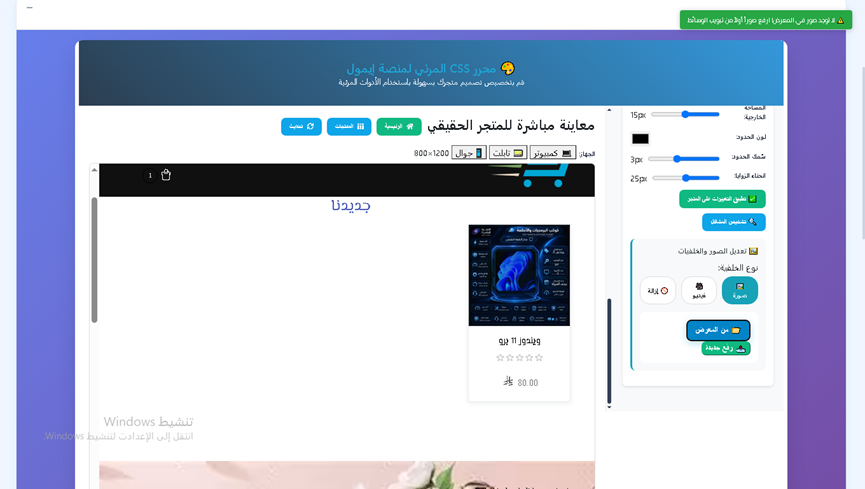
بعد ذلك يتم الضغط اما على رفع الصورة لرفع صورة واحدة او التوجه الى تبويب الوسائط وذلك لرفع جميع الصور الخاص بالمتجر كما في الصورة.
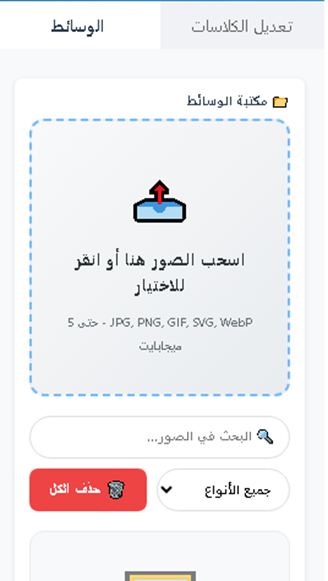
كما تلاحظ يمكنك سحب الصور او الضغط لاختيار الصور واضافتها للمعرض فقط قم بالضغط على رفع صورة او الضغط على الشاشة هنا حيث انه بعد رفع الصورة او الضغط على هذه الشاشة سيتم إضافة الصور هنا وذلك لاستخدامها في المتجر كما في الصورة
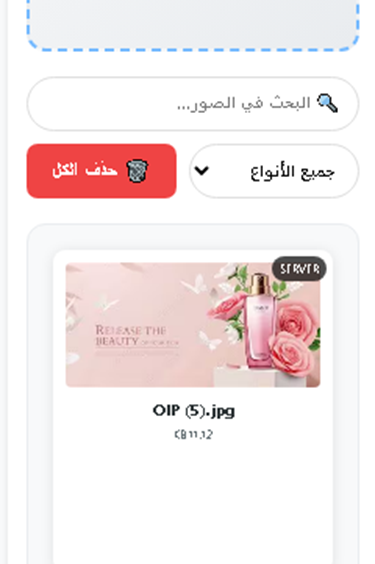
بعد ذلك يتم التوجه الى تبويب الكلاسات واختيار المربع المراد وضع الصورة عليه مرة أخرى واختيار الصورة كما في الصورة
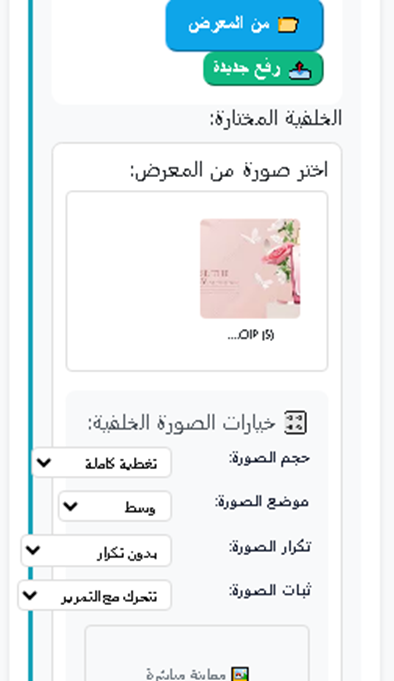
كما تلاحظ عند الضغط على من المعرض ستظهر بعض الخيارات حيث يمكنك قبل إضافة الصورة تحديد حجم الصورة ونوع التغطية والتكرار والثبات حيث تظهر المعاينة اسفل الخيارات كما في الصورة
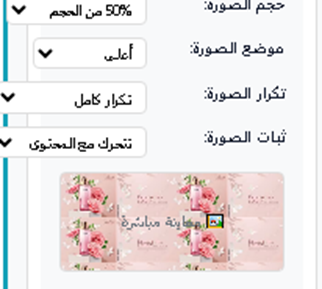
كما تلاحظ بعد اختيار الصورة وتعديل الخيارات ظهرت الصورة في المعاينة وبعد يتم الضغط على زر تطبيق الصورة والموجود اسفل المعاينة وبعدها ستظهر الصورة في الخلفية كما تشاهد في الصورة.ولكن يجب التأكد قبل الإضافة
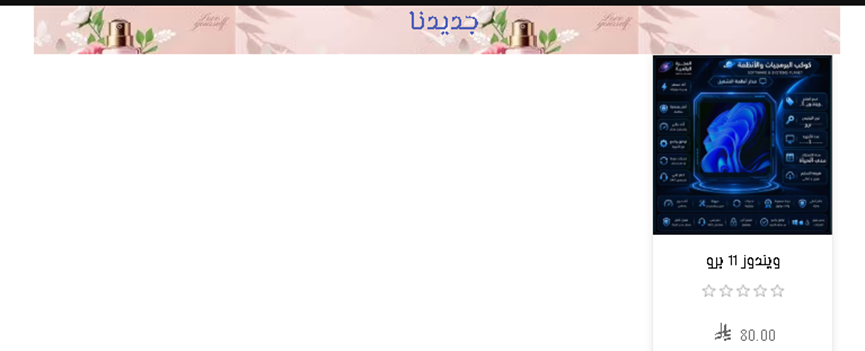
كما تلاحظ الصورة كما اردنا بالشكل الموجود في المعاينة .
في حالة أراد التاجر وضع فيديوا داخل واجهة المتجر يمكنه ذلك بنفس طريقة الصور ولكن يفضل ان يكون حجم الفيديوا صغير حتى لايكون ثقيل على المتجر وطريقة اضافته يتم أولا اختيار المربع المراد وضع الفيديوا عليه وبعدها في الجهة اليميى اختيار الفيديوا كما في الصورة من ان العنصر غير مشترك معه عناصر أخرى من لوحة المعلومات في الأعلى حيث وجود اكثر من عنصر مشترك سيتم تطبيق الصور على كل العناصر المشتركة.
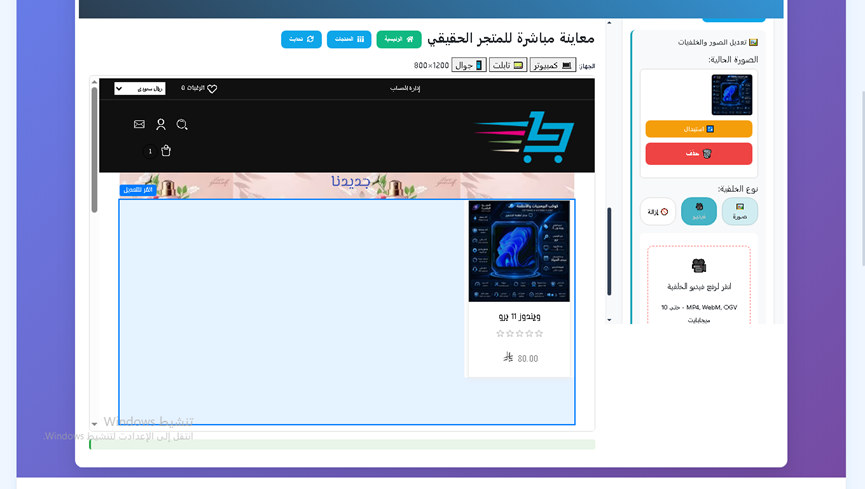
بعدها سيظهر مربع لرفع الفيديوا يتم اختيار الفيديوا المناسب من الكمبيوتر ويجب ان يكون بأحد الصيغ اماavi او mp4 اوogv بعد رفع الفيديوا والانتظار قليلا سيظهر الفيديوا في المعاينة لمعاينة الفيديوا كما في الصورة
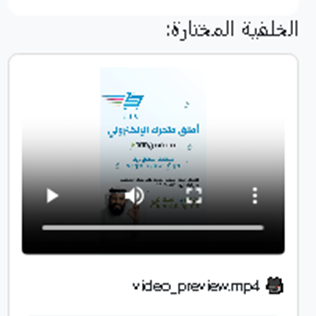
نقم بعدها بالضغط على زر تطبيق الفيديوا وسنلاحظ بعدها ظهور الفيديوا في الخلفية التي وضعناها كما في الصورة.
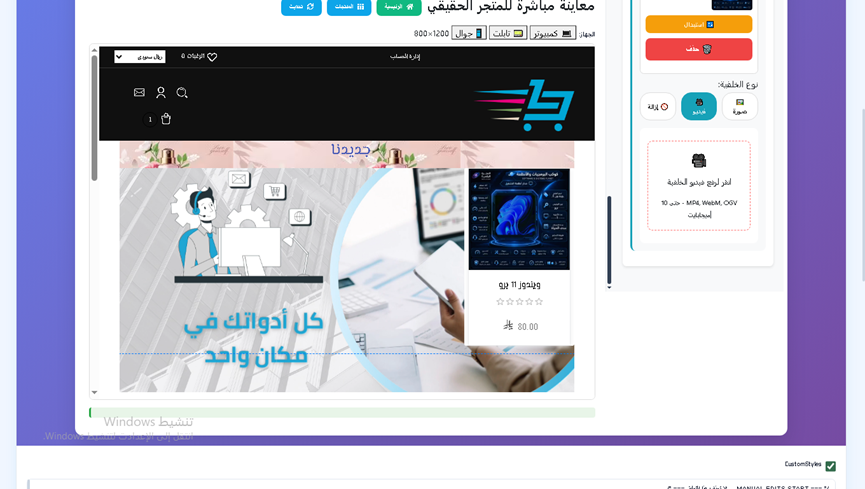
كما لاتلاحظ ظهر الفيديوا في نفس المكان الذي اخترناه وبعد الضغط على حفظ من الأعلى سنلاحظ نفس التغييرات التي قمنا بها تم تطبيقها على المتجر بكل سهولة.
ملاحظة :لاتقم برفع اكثر من فيديوا حيث ان النظام سيقوم بتطبيق أول فيديوا تم اضافته


