
ننتقل الان للتهيئة التسويقية للمتجر وذلك بتجهيز التخفيضات والعروض التسويقية للمتجر ونظام التسويق بالعمولة ونبدأ بنظام التخفيضات في المتجر وحتى نقم بعمل تخفيضات للمتجر يوجد طريقتين لعمل التخفيضات وهي:
أولا:الطريقة السريعة:وهي عن طريق وضع سعر التخفيض داخل صفحة المنتج وذلك في تبويب التسعير حيث يتم السعر الأساسي في خانة سعر التخفيض وفي خانة السعر الأساسي يتم وضع سعر السعر المخفض حيث ان خانة سعر التخفيض توضح للعميل ان هناك خصم على المنتج وخانة السعر الأساسي هو السعر الذي يتم حسابه لذلك يتم وضع السعر الأساسي في خانة سعر التخفيض كما في الصورة .
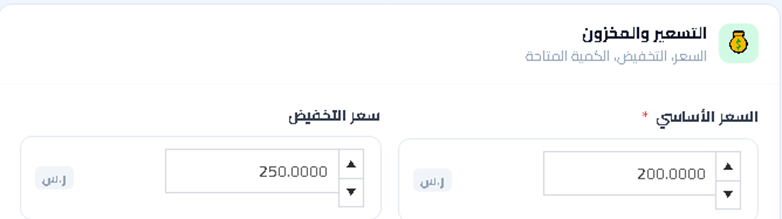
كما تلاحظ يتم وضع السعر الأساسي في خانة سعر التخفيض والمخفيض في خانة السعر الأساسي بهذه الطريقة سيقوم النظام بكتابة كلمة السعر السابق وتحت يكون مكتوب السعر الجديد كما في الصورة.
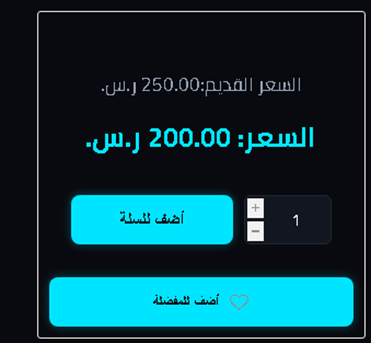
الطريقة الثانية: هي عن طريق نظام التخفيضات حيث يمكنك ان كان التخفيض بالنسبة او معتمد على شرط او عدة اشتراطات مثلا اشتري منتج اخر واحصل على نصف السعر او معتمد على السعر الكلي للطلب وغيره من الاشتراطات يتم ذلك عن طريق نظام التخفيضات وذلك باتباع الخطوات التالية:
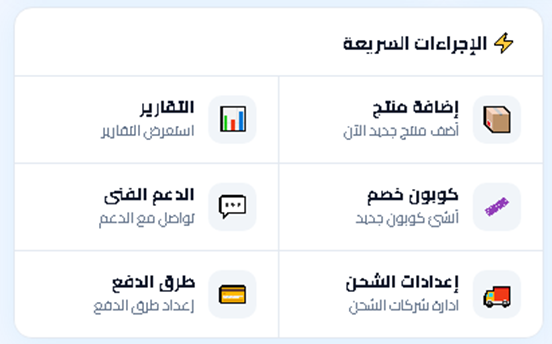
- يتم الضغط على كوبون الخصم والموجود في شاشة الإجراءات السريعة اسفل واجهة لوحة التحكم كما في الصورة.
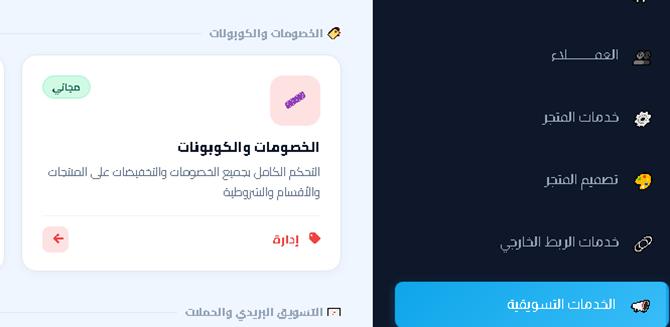
أو الضغط على الخدمات التسويقية من القائمة اليمنى ثم الخصومات والكوبونات كما في الصورة
بعدها سيتم عرض شاش الخصومات والكوبونات كما في الصورة
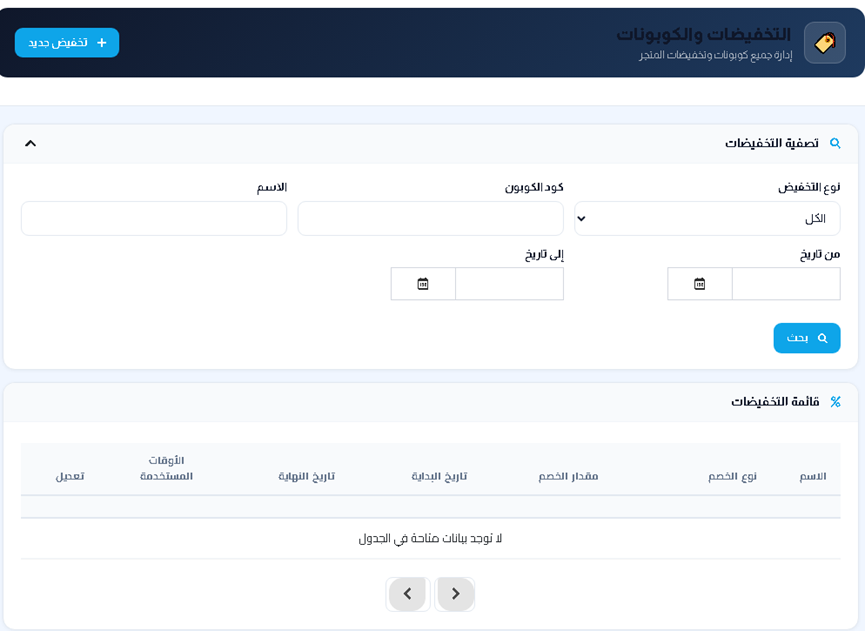
أنواع التخفيضات
يوجد هناك عدة أنواع للتخفيضات ولكل نوع الية محددة وهي:
1-مربوط بالمنتجات: وهذا النوع مخصص للمنتجات حيث لابد من وجود لو منتج واحد مرتبط به حتى يعمل حيث بعد الحفظ يتم اختيار المنتجات المربوط به او من شاشة المنتجات يتم اختيار الخصم من خانة الخصومات.
2-مربوط بالاقسام : وهذا النوع مخصص للأقسام والتصنيفات حيث يطبق على التصنيف بالكامل مثلا خصم 20% على جميع المنتجات في قسم الأجهزة ولابد من وجود لو قسم واحد داخل التخفيض حتى يعمل .
3-مربوط بالاجمالي: وهذا النوع مخصص لاجمالي الطلب حيث يتم تطبيق على الإجمالي الكامل للطلب بمافي ذلك تكلفة الشحن والدفع وغيره وهذا النوع يتم تطبيقه بشكل عام على الطلبات في حال عدم وجود كود خصم بمعنى لو ماتم استخدام كود خصم خاص به سيقوم النظام بتطبيقه تلقائيا على جميع الطلبات الا ان تم تحديد وقت للتخفيض او تم ربطه بشرط معين مثلا عند وجود منتجين من نوع معين يتم تطبيقه.
4-مربوط بالبراند: وهذا النوع مخصص للمنتجات المرتبطة بالبراند او العلامة التجارية ولابد من وجود براند واحد حتى يتم تطبيقه ومثله مثل المربوط بالمنتجات والاقسام لابد من إضافة برنامج او اختيار الخصم من صفحة البراند.
5-مربوط بالشحن: وهذا النوع يكون مربوط بطرق الشحن بمعنى لو قام العميل باختيار شركة شحن معينة يتم تطبيق الخصم عليها الا في حالة وجود كود خصم وهذا غير مرتبط بطريقة شحن معينة بل بكل طرق شحن بمعنى لو كان لدى التاجر اكثر من طريقة للشحن مثل ايمول شيب وطريقة الشحن فيدكس سيتم تطبيق الخصم على كلا الطريقتين الا ان تم وضع شرط معين حتى يتم تطبيقه على أحدها او وجود كود او وجود تاريخ لبداية ونهاية الخصم.
6-مربوط بالاجمالي الفرعي: وهذه مثل النوع مربوط بالاجمالي ولكن خاصة بقيمة الطلب فقط بدون تكلفة الدفع والشحن ويطبق بشكل عام الا ان كان هناك شرط او كود خصم او تاريخ بداية ونهاية للخصم.
3-يتم الضغط على زر تخفيض جديد والموجود اعلى يسار الشاشة بعدها ستظهر شاشة الخصم كما في الصورة.
يوجد ثلاث تبويبات أساسية في الخصومات وعند اختيار أحد الأنواع المربوطة مثل المربوطة بالمنتجات يظهر تبويب المنتجات المرتبطة
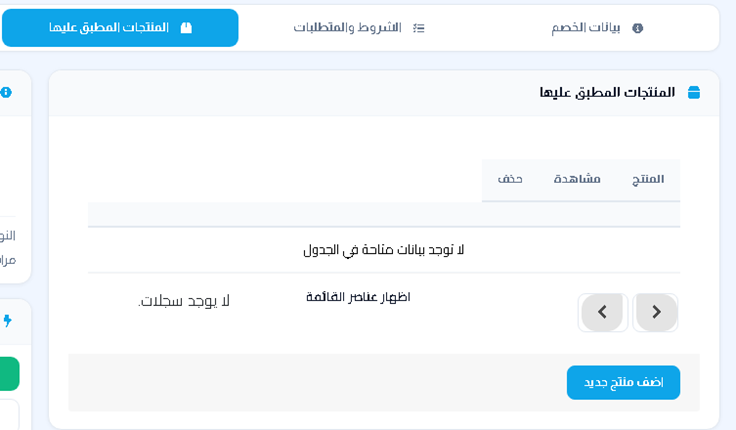
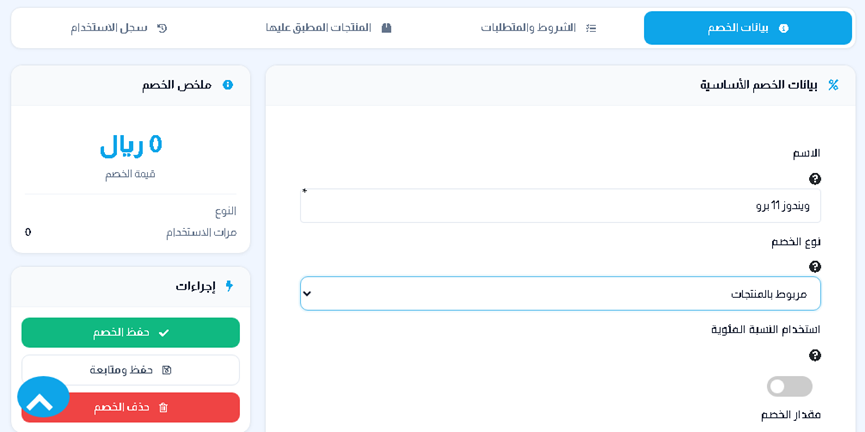
نقم بكتابة اسم للخصم في خانة الاسم كما في الصورة ونختار نوع الخصم مثلا نقم باختيار نوع الخصم مربوط بالمنتج لعمل خصم على المنتج ويندوز 11 برو فيتم إضافة تبويب جديد كما في الصورة .
بعد ذلك نقم بإضافة قيمة الخصم في خانة الخصم في حال كان الخصم عبارة عن نسبة يتم تفعيل خيار استخدام النسبة المئوية ونقم بوضع الخصم مثلا 10% على المنتج كما في الصورة.
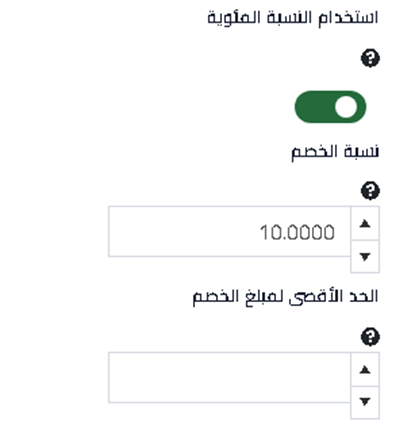
ونترك خانة الحد الأقصى لمبلغ الخصم فارغة في حال لانريد تحديد القيمة الاجمالية للخصم فلو اردنا مثلا ان لاتتجاوز قيمة الخصم مثلا 50 نضع القيمة 50 داخل الخانة .
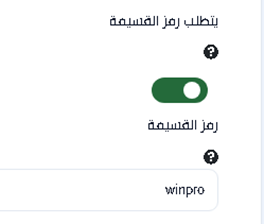
ففي حال اردت الخصم يتم تطبيقه تلقائيا نجعل الخصم بدون كود خصم ولكن ان اردت ان لايتم تفعيل الخصم الا بعد استخدام كود الخصم سواء عن طريق الرابط او في سلة المشتريات يتم تفعيل خيار يتطلب رمز القسيمة ووضع الكود مثلا winpro في خانة رمز القسيمة كما في الصورة.
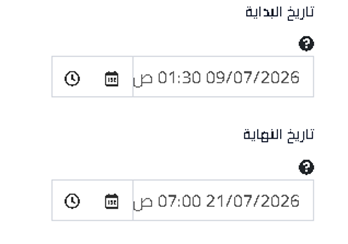
وفي حال أردت تحديد التاريخ يمكنك اختيار تاريخ البداية والنهاية حيث سيبدأ تنفيذ الخصم من بداية تاريخ البداية حتى تاريخ النهاية حيث يمكنك تحديد التاريخ والوقت.
خيار ازدواج الخصم في حال اردت ان يتم تطبيق الخصم حتى ولوكان هناك خصم اخر مطبق
بعدذلك قيود الخصم ويوجد ثلاث أنواع حيث يمكنك تحديد عدد مرات تطبيق الخصم بشكل عام او على العميل نفسه او غير محدود .
4-بعد ذلك يتم الضغط حفظ ومتابعة ثم الضغط على تبويب المنتجات وذلك لاختيار المنتجات كما في الصورة
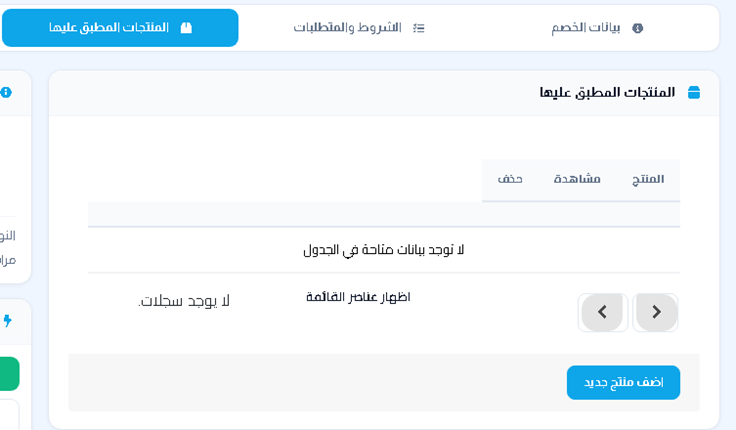
يمكنك تطبيق الخصم على المنتج بإحدى طريقتين الأولى عن طريق تبويب المنتجات المطبق عليها ثم اضف منتج جديد ثم ستظهر شاشة كما في الصورة تختار منها المنتج المحدد
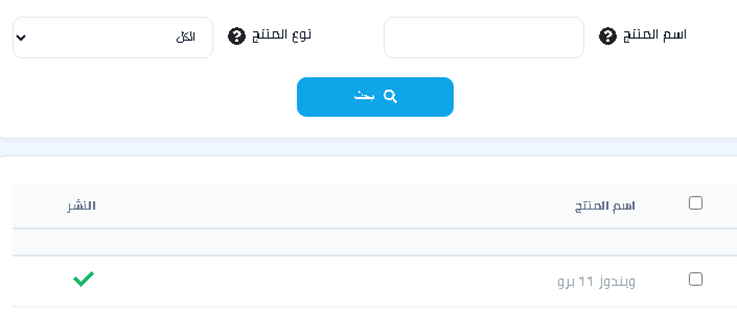
عند عدم ظهور بعض المنتجات يجب أن التأكد من التالي:
1-ان يكون المنتج فيه سعر
2-ان لايكون نوع المنتج مكرر(اشتراك) حيث انه لايمكن تطبيق الخصم عليه.
3-ان لايكون نوع المنتج ايجار
بعدها نقم باختيار المنتج الظاهر امامنا ثم حفظ فيظهر المنتج في صفحة المنتجات كما في الصورة
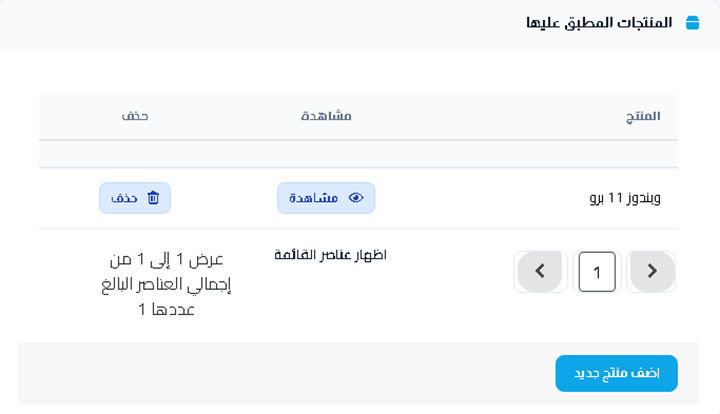
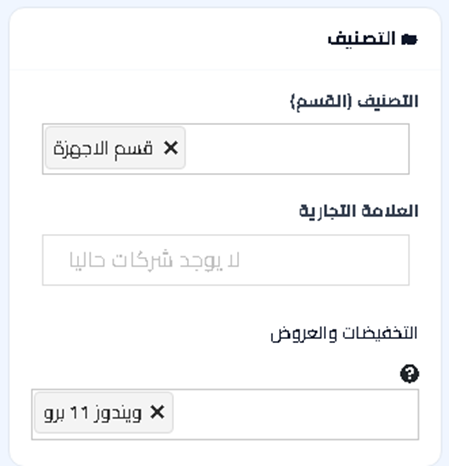
الطريقة الثانية لاضافة الخصم على المنتج هي كما قلنا من صفحة تفاصيل المنتج لو انتقلنا الى صفحة تفاصيل المنتج ويندوز 11 برو سنلاحظ وجود خانة قائمة الخصومات والعروض وفيها نفس الخصم ويندوز 11 مختار كما في الصورة.
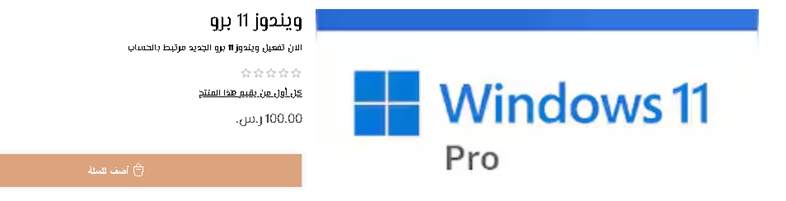
بهذه الطريقة يتم تطبيق الخصم على المنتج ولو اتجهنا للمتجر سنلاحظ وجود المنتج ولكن بدون خصم لماذا ؟ لأنه كما قلنا عند وجود كود خصم أي رمز قسيمة او تاريخ محدد او شرط لن يتم تنفيذ الخصم الا عند تنفيذه كمافي الصورة.
وحتى نطبق رمز القسيمة يكون بإحدى طريقتين اما عن طريق الرابط الخاص بالخصم وهو الموجود في صفحة الخصم كما في الصورة.
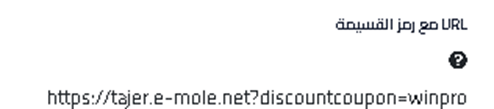
حيث يكون رابط الخصم هو عبارة عن رابط المتجر ثم علامة استفهام ثم كلمة discountcoupon ثم علامة يساوي ثم رمز القسيمة أي ? discountcoupon=رمز القسيمة
وبعد تطبيق وضع الكود في المتصفح وتطبيقه سنلاحظ تطبيق الخصم على المنتج كما في الصورة .

بعد تطبيق الخصم باستخدام الرابط ستظهر رسالة نصية في الأعلى تفيد بتطبيق وسنلاحظ تطبيق الخصم على المنتج كما في الصورة.
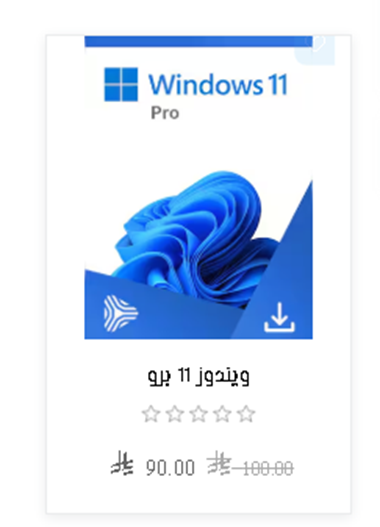
بهذه الطريقة يتم تطبيق رمز القسيمة والطريقة الثانية يتم وضع كود القسيمة في خانة رمز القسيمة في سلة المشتريات وهذه الطريقة لابد من تفعيل خيار رمز القسيمة من اعدادات الطلبات.


