بعد إضافة المنتجات في المتجر ستضاف المنتجات في قاعدة البيانات ولن تظهر في واجهة المتجر إلا بعدة طرق وهي:
1- اختيار الصفحة الرئيسية: في حال أردت ان يظهر المنتج في قائمة المنتجات المميزة في المتجر يتم اختيار الخيار الصفحة الرئيسية في قائمة المنتجات كما في الصورة .
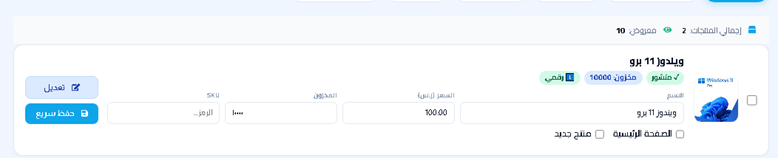
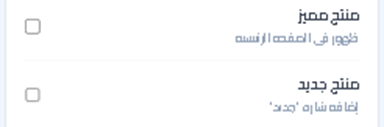
فقط يتم اختيار الخيار والضغط على حفظ سريع لحفظ الخيار مباشرة. أو عن طريق خيار منتج مميز في صفحة تفاصيل المنتج كما في الصورة.
وهذه القائمة في القالب تكون في بداية المتجر او نهايته حسب نوع القالب وبعض القوالب لا تظهر هذه القائمة بل تعتمد على خدمة المنتجات المتحركة مثل القالب التسويقي وغيره حتى يكون لها منظر متناسق.
- اختيار المنتجات الجديدة: وهذا في حال اردت اظهار المنتج كمنتج جديد في قائمة المنتجات الجديدة عند ضغط العميل على زر المنتجات الجديدة الموجود في اعلى المتجر
وذلك يكون عن طريق اختيار خيار منتج جديد والموجود في قائمة المنتجات كما في الصورة السابقة والضغط على حفظ سريع أو اختيار منتج جديد في تفاصيل المنتج كما هو ظاهر في الصورة السابقة.
- داخل القسم: في حال اردت اظهار المنتج في داخل القسم يتم فقط اختيار الأقسام المراد اظهارها في خانة القسم من صفحة تفاصيل المنتج .
- عن طريق خدمات المنتجات المتحركة: وهذه افضل الطرق التي تظهر المنتجات بشكل مرتب وانيق ومتحرك داخل المتجر حيث يمكنك اختيار المنتجات التي ستظهر قي المتجر حسب نوع الإضافة وحسب الموقع.
وطريقة إضافة المنتجات المتحركة باستخدام ايمول كارسولز تكون عن طريق الخطوات التالية:
1-يتم الضغط على زر المنتجات المتحركة والموجود في واجهة لوحة التحكم كما في الصورة

أو الضغط على تصميم المتجر ثم ايمول كارسولز كما في الصورة

بعدها ستظهر شاشة قائمة المنتجات المتحركة(كاروسيلات المتجر) كما في الصورة.
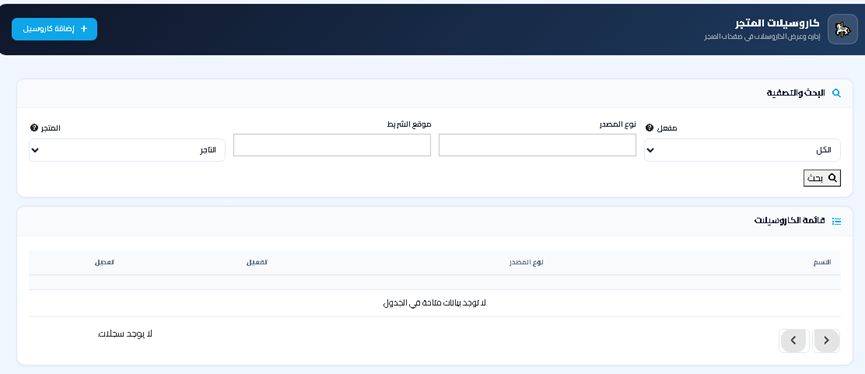
2-يتم الضغط على زر إضافة كاروسيل(منتج متحرك) بعد ستظهر شاشة إضافة منتج متحرك كما في الصورة.
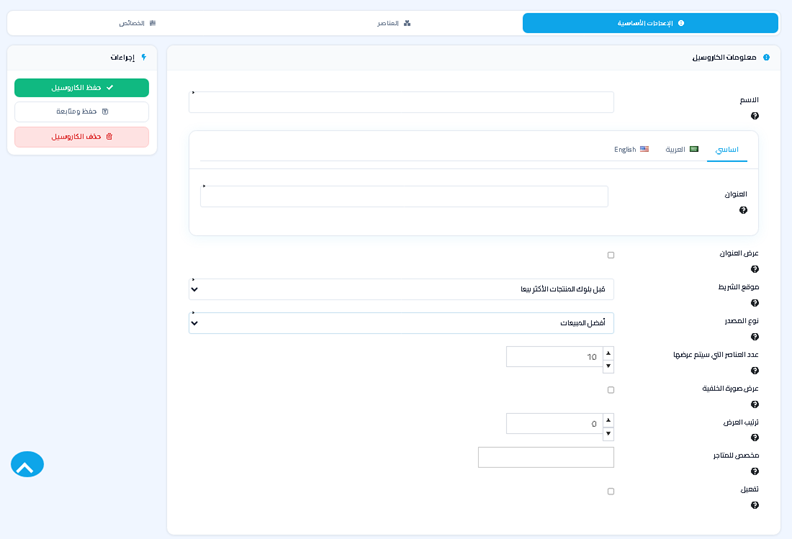
تلاحظ أن خدمة ايمول كارسولز شبيه تقريبا لخدمة ايمول سلايدر لأنهما يعملان بنفس الطريقة التي تكلمنا عنها سابقا وبنفس الأسلوب حيث كما تلاحظ يوجد ثلاث تبويبات وكذلك يوجد قائمة موقع الشريط والتي تكلمنا عنها في إضافة البنرات المتحركة .
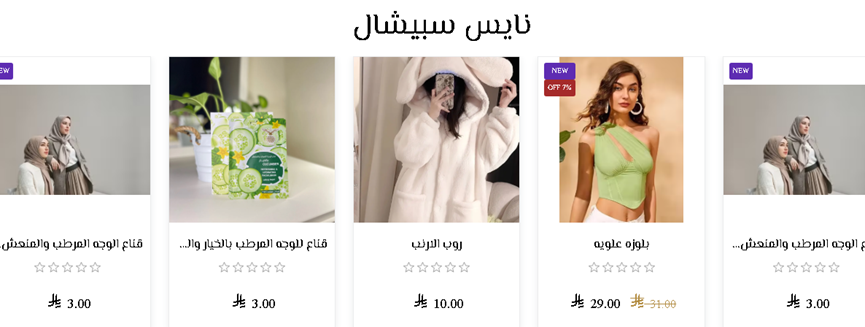
نقم الان بإدخال اسم للسلايدر تبع المنتجات في خانة العنوان حيث يظهر هذا العنوان فوق السلايدر في صفحة المتجر كما في الصورة
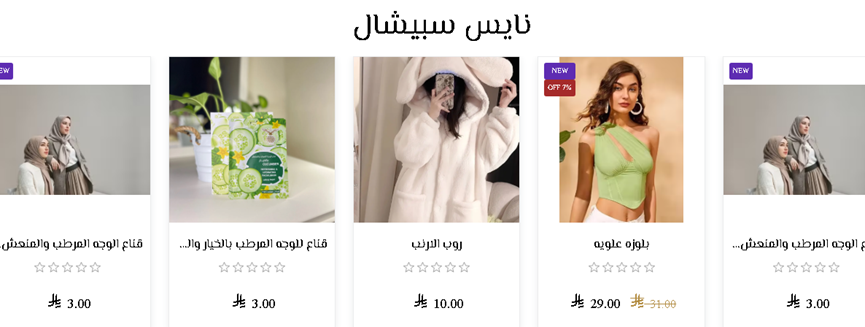
كما تلاحظ كلمة نايس سبيشال هي العنوان الموجود الخاص بالشريط والذي يتم اضافته في خانة العنوان ويتم كذلك اختيار الخيار عرض العنوان في حالة اردنا اظهار العنوان في المتجر لا كما في الصورة.

وبعد ذلك موقع الشريط وهي قائمة باماكن السلايدر في المتجر حيث يحتوي المتجر على اكثر من 200 مكان كما تكلمنا سابقا في إضافة البنرات المتحركة حيث يمكنك من هنا تحديد مكان الشريط في المتجر حيث يمكنك تجربة جميع الأماكن لمعرفة المكان المناسب .
- اختيار نوع المصدر: والمقصود بنوع المصدر أي مصدر المنتجات ان كنت تريد اظهار المنتجات الموجودة في قائمة المنتجات الجديدة ام الموجودة في قائمة المنتجات المميزة (الرئيسية) حيث يوجد 5 أنواع من المصدر وهي:
- أفضل المبيعات:حيث يمكنك عرض جميع المنتجات الأكثر مبيعا في متجرك في هذا الشريط تلقائيا حيث يقوم النظام تلقائيا عند وجود منتجات تم بيعها في الشريط.
- الأقسام الرئيسية: وهي مثل المنتجات المميزة(الرئيسية) حيث يوجد في واجهة المتجر كذلك قائمة خاصة بالأقسام الرئيسية وهذه تظهر أحيانا بعد المنتجات الرئيسية في المتجر وفي بعض القوالب يتم اخفاؤها والاعتماد على خدمة المنتجات المتحركة حيث تقوم كذلك بعرض الأقسام الرئيسية وهي نفس طريقة المنتجات يتم اختيار خيار إظهار فى الصفحة الرئيسيةمن صفحة تفاصيل القسم في تبويب إعدادات العرض كما في الصورة .
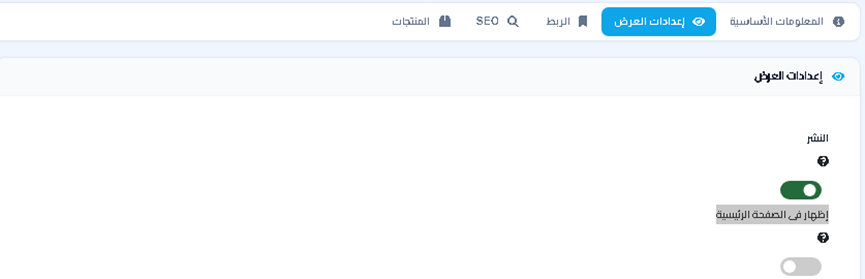
وذلك يكون بتفعيل الخيار الموجود تحت كلمة اظهار في الصفحة الرئيسية ثم حفظ الصفحة بعدها سيقوم النظام بعرض جميع الأقسام التي تم اختيار هذا الخيار لها في الشريط.
- المنتجات الرئيسية: وهي التي تكلمنا عنها سابقا حيث يتم عرض المنتجات المميزة والتي تم خيار منتج مميز (الصفحة الرئيسية) مفعل فيها .
- الموردين: وهذا الخيار خاص بالمتاجر العامة والمشتركة حيث يتم عرض جميع الموردين المسجلين في المتجر العام في هذا الشريط حيث يوجد قسم خاص لاشتراكات المتاجر العامة متعددة البائعين.
- المنتجات الجديدة: وهو اظهار قائمة المنتجات الجديدة التي تحدثنا عنها سابقا في الشريط وذلك عند اختيار خيار منتج جديد.
- المنتجات التي تمت مشاهدتها: وهذا الخيار يظهر للعميل المنتجات التي تمت مشاهدتها من قبله او من قبل الزوار قبله في الشريط.
- المنتجات المخصصة: وهذا الخيار ان كنت تريد إضافة منتجات بشكل يدوي حيث تقوم باختيار الخيار ثم التوجه الى تبويب العناصر واضافة المنتجات من هناك.
والخانة التي بعده مخصصة لعدد العناصر التي تظهر في الشريط المتحرك ان كنت تريد ان يعرض الشريط فقط اول 5 منتجات قم بوضع الرقم 5 . كما في الصورة

وخيار عرض صورة الخلفية مثل ماتكلمنا سابقا في إضافة البنرات المتحركة ان كنت تريد وضع خلفية متناسقة تكون خلف المنتجات قم باختيار الخيار واضافتها وللعلم خيار الخلفية لايظهر الا مع القوالب الفنية حيث ان هذا الخيار مخصص لها .
وبعد ذلك خيار تفعيل الشريط وذلك لاظهار وتعطيل الشريط وخيار ترتيب العرض حيث ان كان هناك اكثر من شريط في نفس الموقع يكون الترتيب من الرقم صفر حيث يمكنك وضع اكثر من شريط في نفس الموقع ومرتبة حسب الترتيب. اختيار الخصائص حيث من هناك يمكنك التحكم في خصائص الشريط مثلا إضافة ازرار تنقل او تفعيل التشغيل التلقائي وتوسيط الشريط وغيرها كما في الصورة
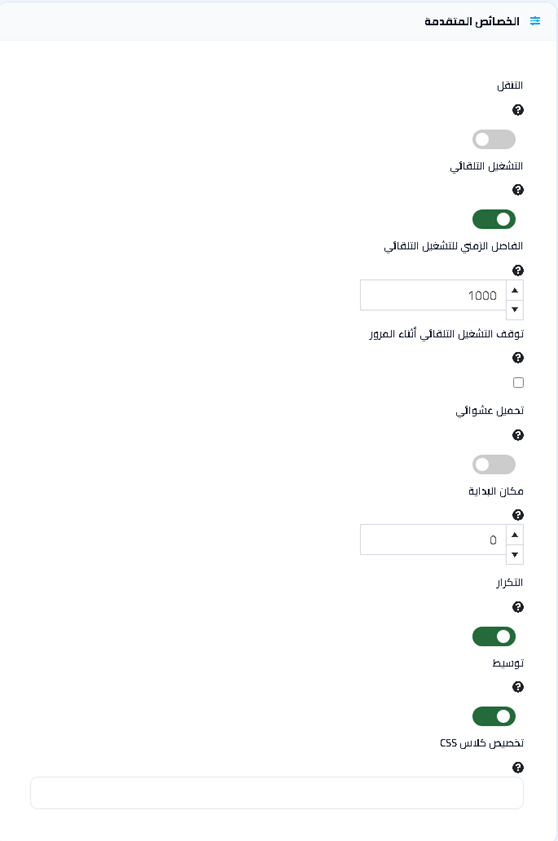
او تفعيل وضع التكرار حيث يتم تكرار المنتجات في الشريط وهذا مهم جدا حيث عند انتهاء المنتجات لا يتوقف الشريط وان كنت تريد الشريط عند انتهاء المنتجات يرجع للخلف يتم تفعيل التحميل العشوائي وأخيرا تخصيص كلاس css وهذا لا يعرف له الا المختص بتصميم المتجر حيث يتم إضافة تصميم لنفس الشريط باستخدام الكلاس مثلا يقوم المصمم بإضافة كلاس داخل صفحة مصمم القوالب وبعدها يقوم بارفاق اسم الكلاس هنا. وبعد الحفظ سيظهر السلايدر كماهو ظاهر في الصورة السابقة.