
بعد الانتهاء من إضافة المنتجات والاقسام ننتقل الى قسم واجهة المتجر حيث نقوم بتنسيق البنرات في المتجر وأشرطة المنتجات المتحركة وتصميم الواجهة فنبدأ أولا بإضافة البنرات ويكون ذلك عن طريق خدمة ايمول سلايدر بالخطوات التالية:
- الضغط على البنرات الاعلانية في واجهة لوحة التحكم كما في الصورة
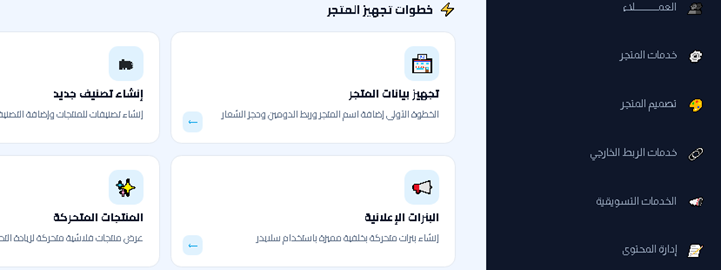
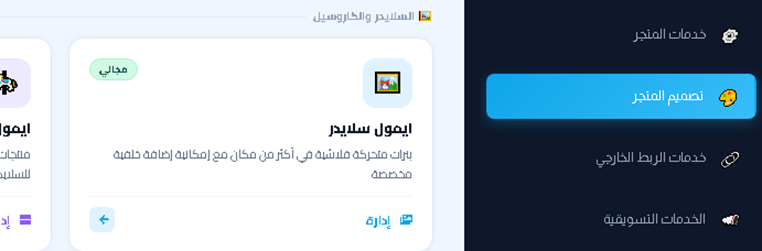
أو الضغط على تصميم المتجر من القائمة الرئيسية ثم خدمة ايمول سلايدر كما في الصورة .
ستظهر لنا شاشة قائمة السلايدرات كما في الصورة.
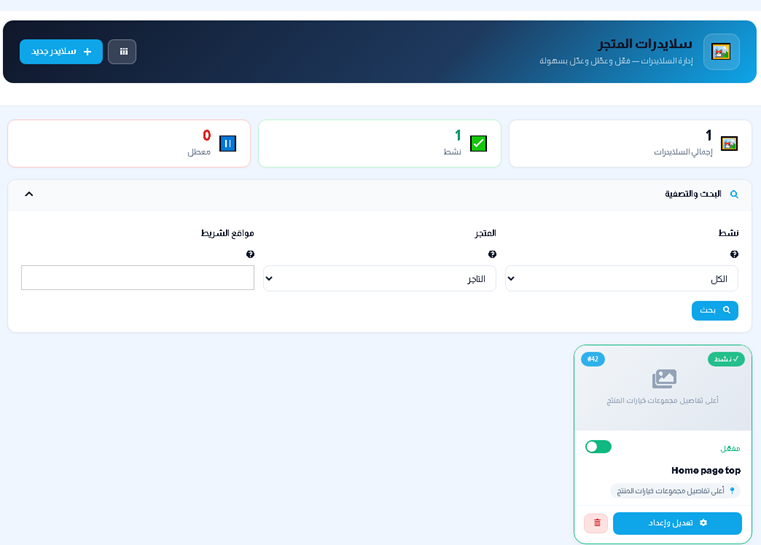
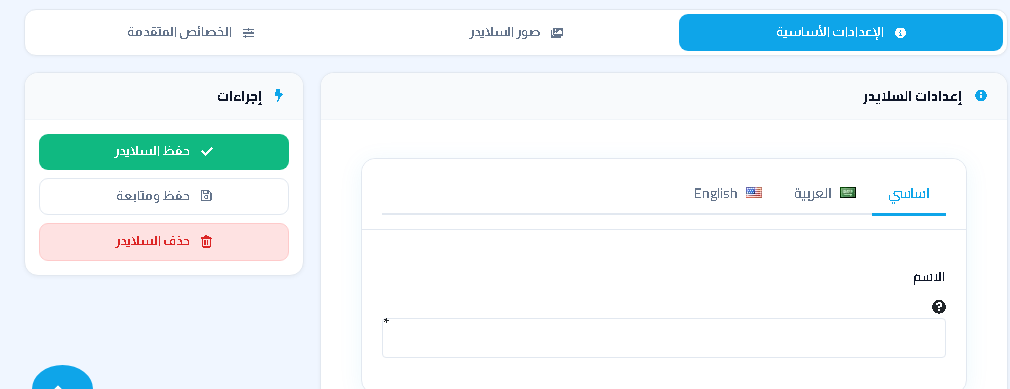
2-نقوم بالضغط على زر سلايدر جديد من اعلى الشاشة فتظهر لنا شاشة سلايدر جديد كما في الصورة.
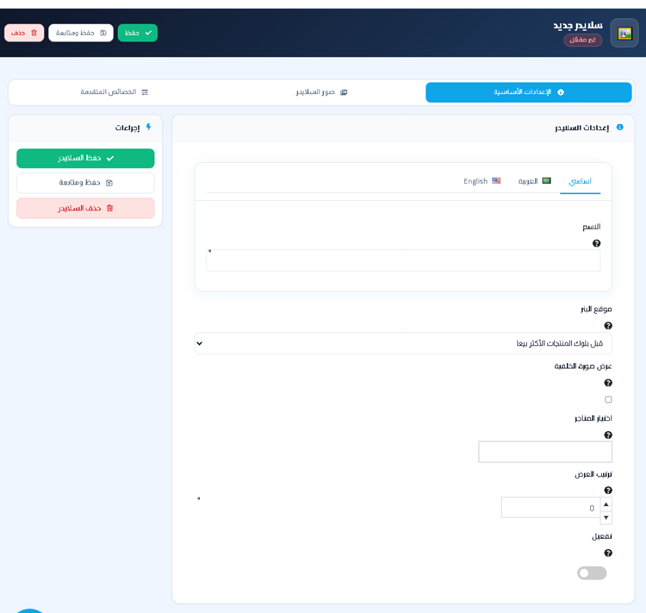
ستظهر لنا ثلاث تبويبات تبويب المعلومات العامة وتبويب صور السلايدر وتبويب الخصائص المتقدم نقوم بإدخال اسم للسلايدر في خانة الاسم كما في الصورة.
بعد ذلك نقوم باختيار موقع السلايدر حيث يوجد اكثر من 200 موقع داخل المتجر يمكنك وضع السلايدر فيه كما في الصورة .
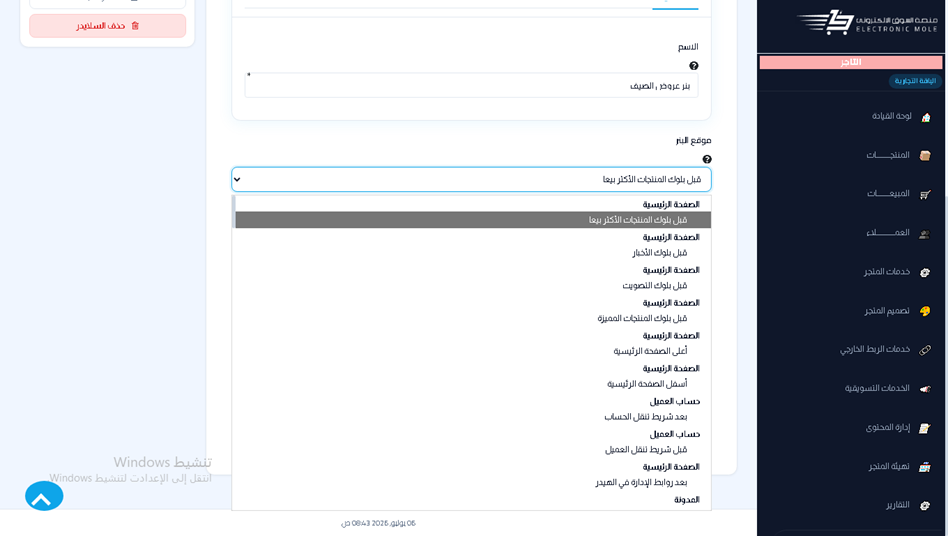
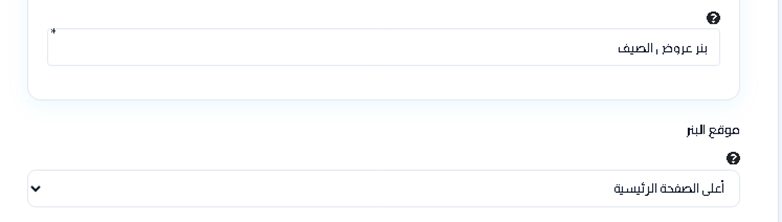
كما تلاحظ يوجد قائمة كبيرة من المواقع حيث يمكنك تجربة كل موقع ومعرفة المكان المناسب له حيث يمكنك وضع السلايدر في أي مكان حتى صفحة العميل مثلا لنقم بوضع الشريط أعلى الصفحة الرئيسية وهو المكان المناسب للبنرات كما في الصورة.
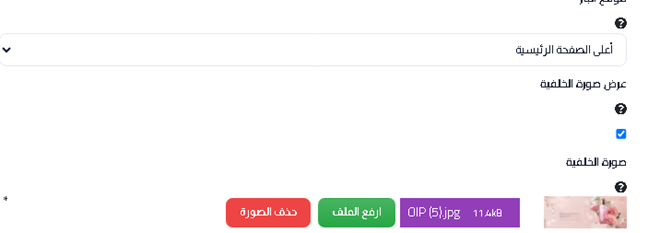
بعد ذلك نقم باختيار خيار التفعيل حتى يتم تفعيل السلايدر والموجود في الأسفل.ونقم بوضع صورة خلفية للسلايدر لإعطائه تحفة فنية وذلك باختيار خيار صورة الخلفية ورفع
الصورة في خانة رفع الصورة ويفضل ان تكون الصورة مناسب ومتناسقة مع تصميم المتجر حتى تعطي منظر مناسب كما في الصورة.
بعد ذلك نقوم بحفظ السلايدر بالضغط على حفظ ومتابعة وبعدها نقوم بالضغط على تبويب صور السلايدر كما في الصورة.
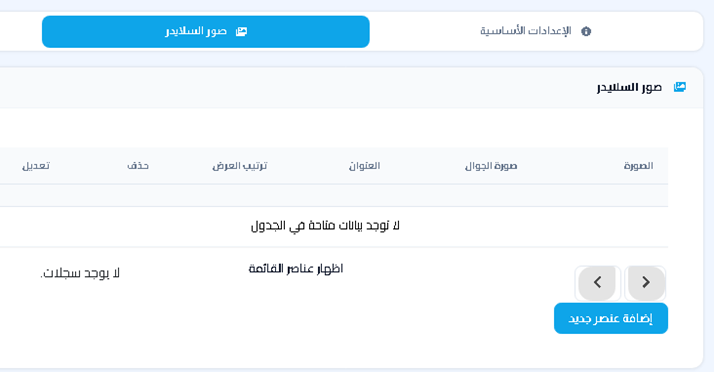
3-نقوم بالضغط على إضافة عنصر جديد بعدها ستظهر شاشة إضافة البنر كما في الصورة .
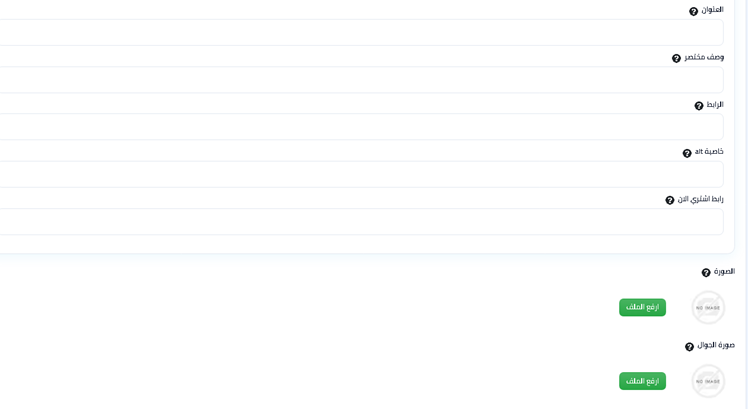
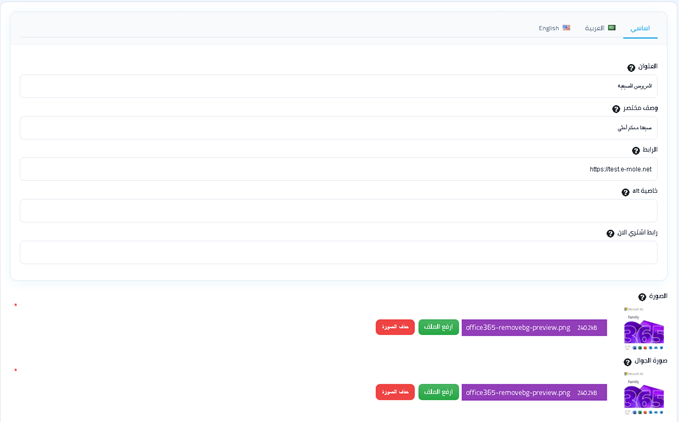
نقم بإضافة عنوان للبنر الذي سيتم عرض وكذلك وصف مختصر ورابط اشتري الان أوخانة الرابط في حالة أردنا ربط البنر بأحد الصفحات والفرق بينها الأول يظهر عند الضغط على البنر والثاني يظهر زر اشتري الان للضغط عليه. نقم بإضافة نفس الصورة في خانة الصورة وصورة الجوال كما في الصورة
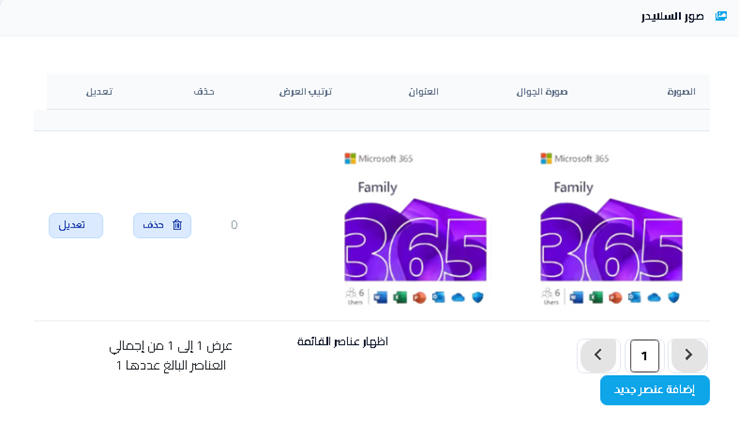
نقم بالضغط على زر حفظ الموجود اعلى الشاشة بعدها سيتم إضافة البنر في تبويب صور البنرات كما في الصورة.
4-بعد ذلك يتم ضبط الخصائص المتقدمة حيث انها اختيارية في حالة وجود صورة واحدة ولكن في حال وجود اكثر من صورة ونريد ان يكون هناك تنقل بين الصور وحركات فلاشية لابد من التحكم فيها .
في حالة وجود اكثر من صورة ونريد تفعيل التنقل بين الصور وتحديد وقت محدد للحركة نقم بالانتقال لتبويب الخصائص المتقدمة ومن هنا نقم بتفعيل خيار التشغيل التلقائي ونضع في الخانة المدة الزمنية التي يتوقف فيها في كل حركة مثل يتحرك ثم يتوقف 3 ثواني وهكذا كما في الصورة حيث ان المدة تحسب بالملي ثانية أي 1000=ثانية
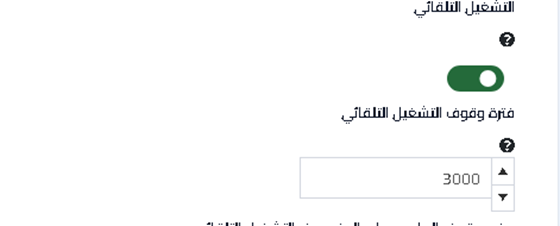
وفي حال اردنا ان يتوقف السلايدر عند وضع الماوس فوق نقوم بتفعيل خيار وضع وقوف الماوس كما في الصورة.
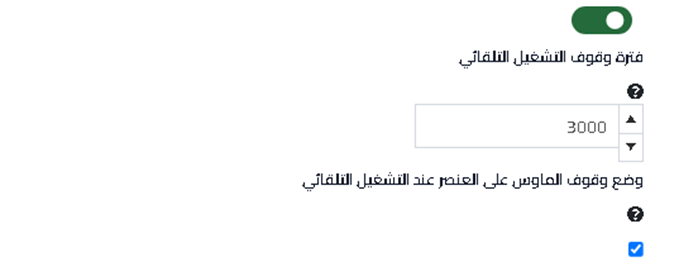
هذه الخيارات المهمة والخيارات الباقية هي إضافية مثل التحميل العشوائي والهامش وكذلك تحركات التحريك للخارج والداخل حيث يمكنك اختيار نوع الحركة بين البنرات من قائمة الحركات.
ملاحظة: خدمة البنرات الاعلانية واشرطة المنتجات يختلف تنسيقها حسب القالب المختار حيث ان القوالب الأكثر تنسيقها معها القوالب الفنية مثل القالب الأسطوري.


