
إضافة منتج جديد
1-للبدء في إضافة المنتجات يتم الضغط على زر إنشاء منتج جديد والموجود في واجهة المتجر كما في الصورة.

2-ستظهر شاشة إضافة منتج كما في الصورة
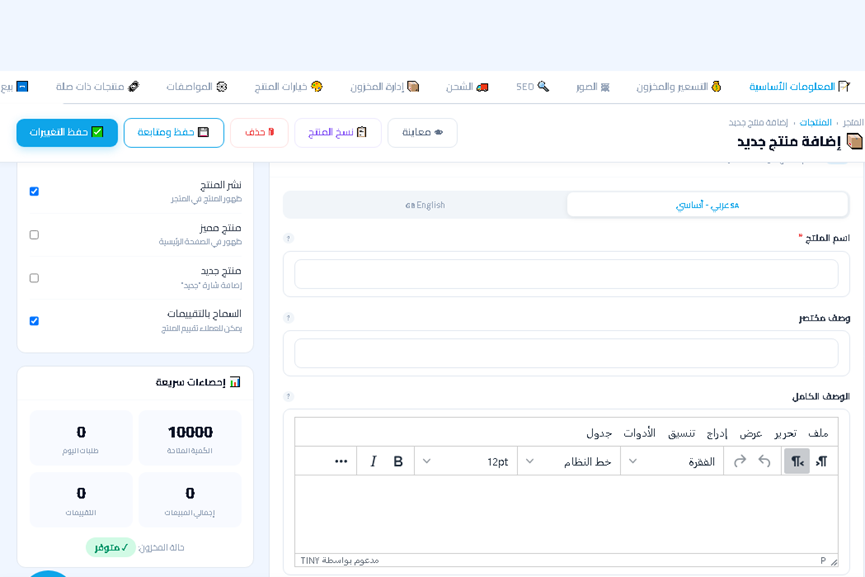
كما هو ظاهر في الشاشة يحتوي قسم المنتج على مجموعة من التبويبات :
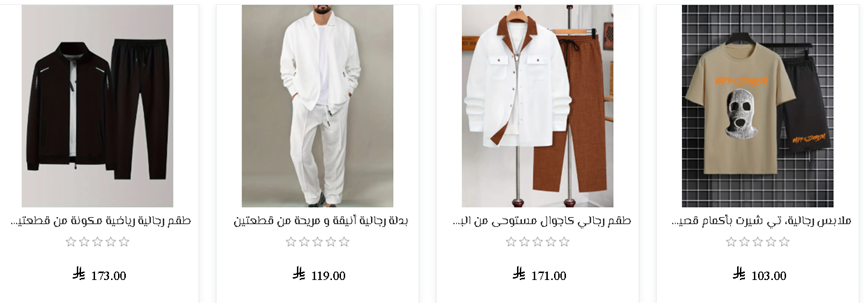
أولا: تبويب المعلومات الأساسية:ويحتوي على جميع البيانات التي يتطلب من التاجر ادخال حتى يظهر المنتج بشكل سليم مثل اسم المنتج الوصف والمختصر والوصف الكامل بالإضافة الى الخيارات الموجودة في اليسار مثل خيار نشر المنتج وخيار منتج جديد وخيار منتج مميز.اسم المنتج:هو الاسم الخاص بالمنتج والذي يظهر في مربعات المنتجات وكذلك صفحة المنتج كما في الصورة
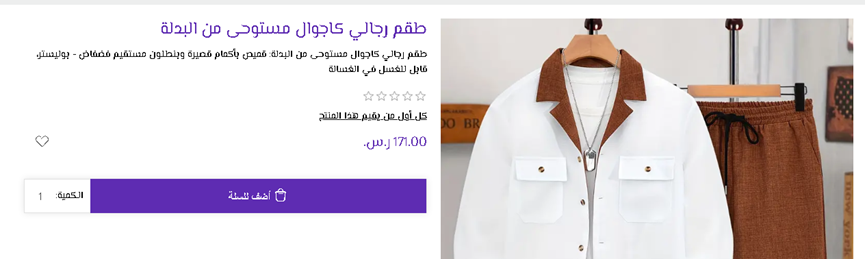
الوصف المختصر:هو الوصف الذي يظهر أحيانا في مربع المنتج تحت اسم المنتج حسب القالب وفي صفحة المنتج تحت اسم المنتج كمافي الصورة في الاعلى.
الوصف الكامل:هو عبارة عن محرر كامل مثل برنامج الورد يدعم لغة الهتمل وذلك لتنسيق وصف المنتج بالكامل مع إضافة الصور والجداول كما يمكن نسخ التنسيق بالكامل من أي صفحة انترنت او الورد وهو الوصف الموجود في أسفل صفحة المنتج كمافي الصورة..

خيار نشر المنتج: وهو لتنشيط او إخفاء المنتج من المتجر
خيار منتج جديد:وهو خاص لاضافة المنتج ضمن المنتجات الجديدة عند الضغط رابط المنتجات الجديدة او عند عرض المنتجات الجديدة عن طريق بعض الخدمات الإضافية مثل خدمة ايمول كارسولز والتي سنتحدث عنها لاحقا.
خيار منتج مميز:وهو خيار خاص بجعل المنتج مميز في بعض القوالب حيث تظهر المنتجات المميزة في بداية المتجر او نهايته او عند عرضها عن طريق بعض الخدمات الإضافية.
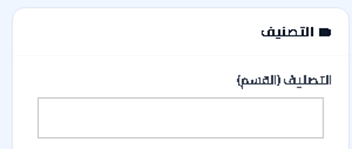
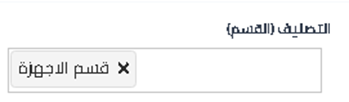
3-بعد كتابة اسم المنتج والوصف المختصر والكامل يتم التوجه الى الأقسام واختيار القسم (التصنيف) المناسب والذي تم اضافته في صفحة الأقسام كما في الصورة حيث أن اختيار القسم اختياري.
4-بعد ذلك يتم إضافة سعر المنتج في تبويب الأسعار كما في الصورة
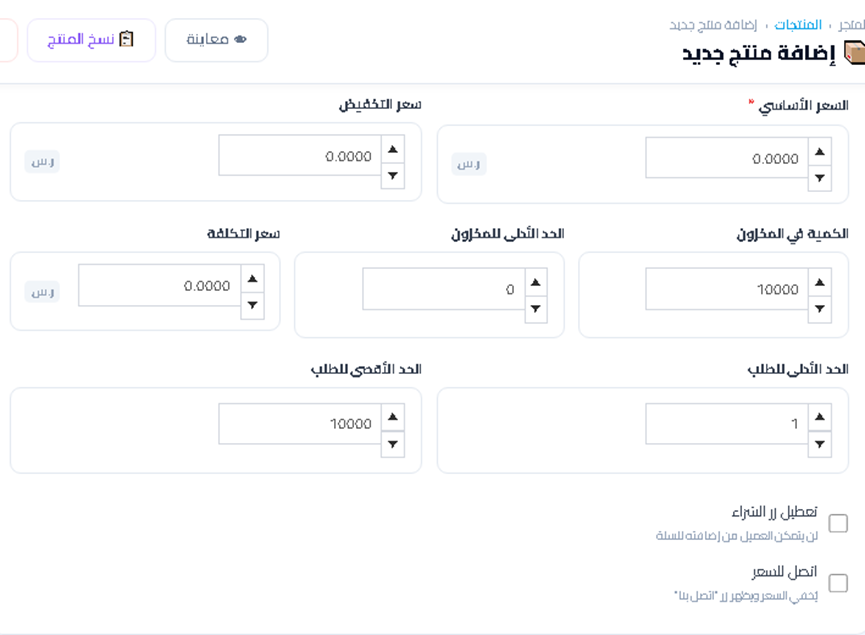
حيث أن اغلب الخانات ليست مطلوبة وان هذه الخانات تتغير حسب نوع الباقة فقط الخانات المطلوبة هي السعر الأساسي والكمية في المخزون وبقية الخانات اختيارية وسنتطرق لشرحها قريبا. 5-بعدذلك نقوم بالضغط على زر حفظ ومتابعة ولذلك لحفظ البيانات والبقاء على نفس الصفحة

6-بعدذلك سنقوم بإضافة الصورة الخاصة بالمنتج حيث لايمكن إضافة الصورة إلا بعد حفظ المنتج كمافي الصورة.
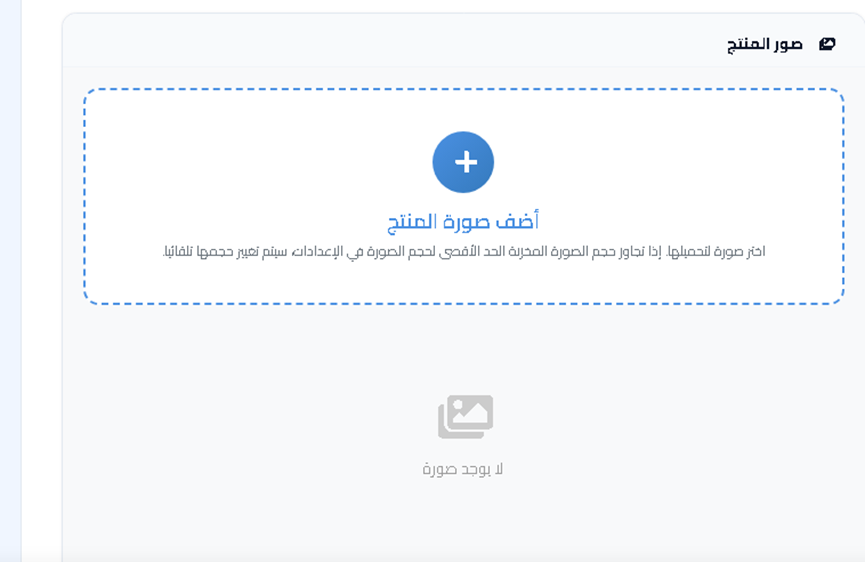
حيث يتم الضغط على زر أضف صورة المنتج بعدها ستفتح شاشة إضافة الصورة كما في الصورة
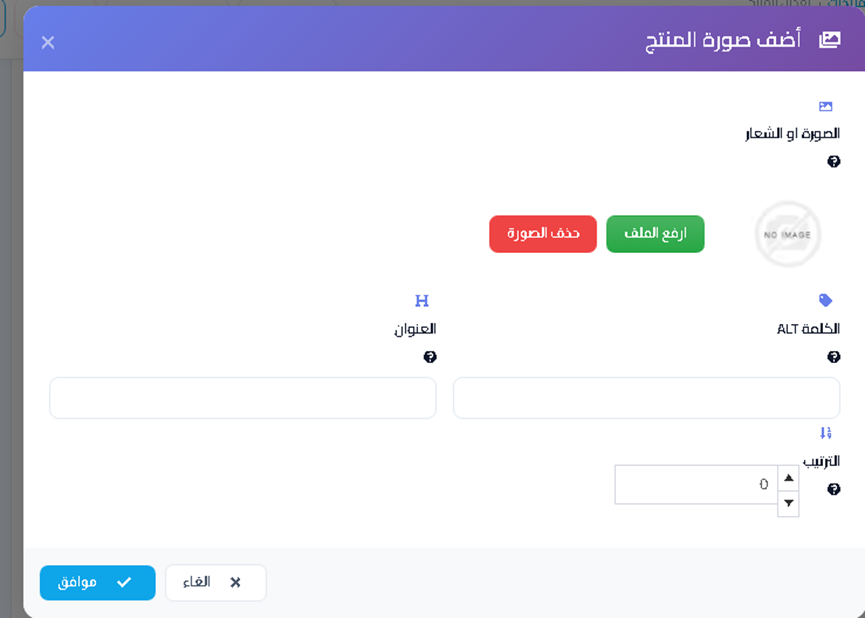
يتم بعدها ارفاق الصورة وعند إرادة إضافة معلومات الصورة يمكنك اضافتها في خانة الكلمة والعنوان حتى تظهر في محركات البحث ثم بعدذلك يتم الضغط على زر موافق فتظهر الصورة في تبويب الصور كما في الصورة .
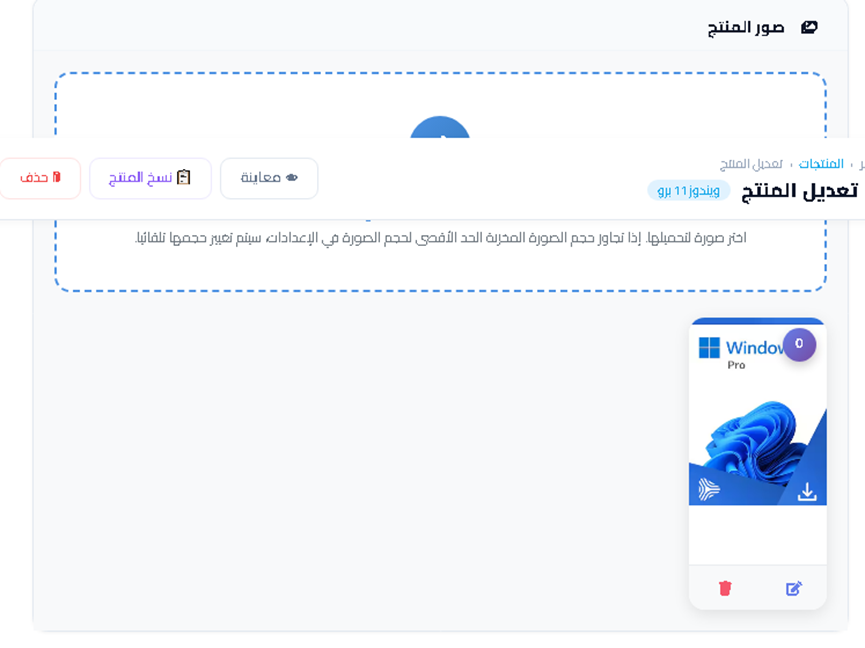
وهكذا تم إضافة البيانات الأساسية للمنتج وسوف يتم التطرق لجميع الخيارات الخاصة بالمنتج .


